Vous avez un fichier PDF important qui ne s’ouvre pas ou génère des erreurs, comme si votre PDF était corrompu ? Je veux dire, si vous recherchez cela, cela semble bien être le cas.
Et connaissant le même fait, nous avons décidé de ne pas donner une mais quatre solutions pour résoudre le problème de corruption PDF ci-dessous.
Mais avez-vous une idée de la raison pour laquelle vous pourriez rencontrer ce problème ? Eh bien, c’est simple, le fichier n’a peut-être pas été téléchargé correctement, ou si vous avez reçu ce fichier via un transfert sans fil, comme Airdrop ou via Bluetooth, il est possible que le fichier PDF n’ait pas été transféré correctement, ce qui a provoqué l’erreur de fichier corrompu.
Une autre raison très probable pourrait également être que votre disque dur pourrait avoir des secteurs défectueux ou d’autres problèmes liés au disque qui génèrent cette erreur sur votre écran.
Ok ! Maintenant que vous avez une idée de la raison pour laquelle vous pourriez voir l’erreur, laissez-moi vous montrer comment résoudre l’erreur PDF !
Sommaire :
Solution rapide pour réparer un fichier PDF endommagé avec un logiciel de réparation de documents
FacilitéUS Fixo Document Repair ne sert pas seulement à résoudre la corruption des PDF, mais également des fichiers Word, Excel, PowerPoint, etc., mais tout cela sans effort et en un clin d’œil !
FacilitéUS Fixo est un logiciel vraiment avancé et impeccable qui peut réparer tous vos fichiers cassés en un rien de temps et peut également réparer non pas un mais plusieurs PDF cassés ou tout autre type de fichier simultanément.
De plus, à une époque où les préoccupations et les problèmes liés à la confidentialité sont particulièrement importants, EaseUS Fixo est un outil sécurisé qui répare votre fichier PDF ou tout autre document en toute sécurité en analysant méticuleusement les structures de données des fichiers corrompus pour réparer les sections cassées.
De plus, contrairement à la plupart des outils, qui sont disponibles sur une plateforme mais pas sur l’autre, EaseUS Fixo est disponible sur Mac et Windows.

VOIR AUSSI : Compresser un PDF : comment et pourquoi le faire ?
Résoudre l’erreur « Le fichier PDF est endommagé et ne peut pas être réparé » sans logiciel
Nous vous proposons aujourd’hui quatre solutions qui devraient vous aider à résoudre l’erreur de corruption PDF que vous voyez lorsque vous essayez d’ouvrir votre fichier PDF. Continuez à faire défiler la page pour les parcourir et réparer enfin votre fichier PDF corrompu !
Solution 1. Mettre à jour Adobe Reader
Si votre Adobe Reader génère une erreur lorsque vous essayez d’ouvrir le fichier PDF, il est probable qu’Adobe Reader soit cassé ; par conséquent, mettez à jour Adobe Reader, puis essayez d’ouvrir le fichier PDF, et cela devrait ouvrir le fichier PDF.
Si vous ne savez pas comment mettre à jour Adobe Reader, voici comment procéder :
- Ouvrez Adobe Reader.
- Cliquez sur « Aide », puis sur « À propos d’Adobe Acrobat Reader ».
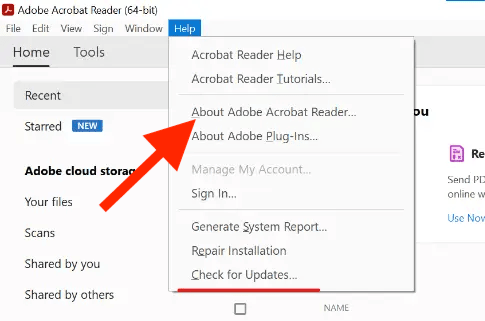
- Prenez note de la version d’Adobe Reader que vous utilisez.
- Sur votre navigateur préféré, ouvrez la page de téléchargement d’Adobe Acrobat Reader.
- Vérifiez si une version plus récente d’Adobe Reader est disponible ; téléchargez la dernière version si elle est disponible.
- Une fois le téléchargement terminé, exécutez le fichier d’installation et installez la dernière version d’Adobe Reader.
- Une fois Adobe Reader installé, essayez d’ouvrir le fichier PDF.
Vous ne devriez probablement pas voir de message d’erreur, mais si vous en voyez toujours un, la solution ci-dessous devrait vous aider à résoudre ce problème.
Solution 2. Réparer l’installation d’Adobe
Il s’agit d’une continuation de la solution précédente mais nécessaire. Si vous utilisez la dernière version et que vous rencontrez l’erreur, il est possible qu’un problème se soit produit lors de l’installation. Par conséquent, l’utilisation de l’option « Réparer » devrait réinstaller les composants qui n’ont pas été installés correctement la première fois ou qui ont été téléchargés mais ont été corrompus.
Voici ce que vous devez faire pour réparer l’installation d’Adobe Reader :
- Lancez Adobe Reader.
- Cliquez sur « Aide », puis sur « Réparer l’installation ».
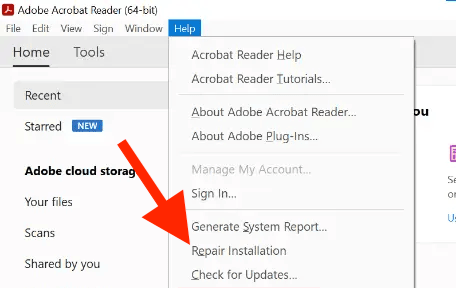
Une fois qu’Adobe a exécuté l’outil « Réparer », il vous indiquera s’il y a eu un problème avec Adobe Reader et si vous souhaitez procéder à la réparation, auquel cas vous continuerez et réinstallerez les composants cassés/corrompus.
Si tout est correctement installé, essayez la solution ci-dessous, et cela devrait vous aider !
VOIR AUSSI : Comment signer un PDF sans l’imprimer ?
Solution 3. Restaurer une version précédente
Windows met en cache vos fichiers et il est possible que si le fichier fonctionnait correctement auparavant mais que lorsque vous essayez de l’ouvrir maintenant, ce n’est pas le cas, vous pouvez alors restaurer la version précédente de ce fichier.
Si vous ne saviez pas comment faire cela, laissez-nous vous montrer comment procéder :
- Faites un clic droit sur le fichier PDF.
- Sélectionnez « Restaurer les versions précédentes ».
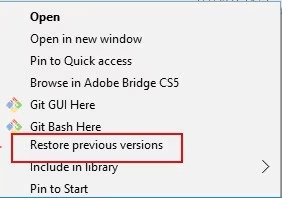
- Attendez quelques secondes pour que Windows localise s’il existe une ancienne version de ce fichier PDF.
- Une fois que Windows a localisé une version précédente du fichier, continuez et restaurez la version antérieure du fichier.
Si vous ne saviez pas que vous pouviez faire cela, mais maintenant vous le savez, nous espérons que vous avez enfin réussi à résoudre l’erreur de corruption du PDF !
Solution 4. Convertir dans un autre format
Si toutes les solutions ci-dessus n’ont pas fonctionné, cette solution devrait vous aider une fois pour toutes. Essayez de convertir votre fichier PDF en un autre format de fichier, tel qu’un document Word ou autre, à l’aide d’un convertisseur de fichiers.
Même si ce n’est pas une manière idéale de faire les choses, au moins toutes les informations importantes que vous recherchez sont récupérées plutôt que d’être perdues dans un abîme.
VOIR AUSSI : La GED c’est quoi ? Définition, Avantages et Conseils
FAQ : questions courantes sur la résolution de la corruption des PDF
Je suis sûr que vous avez encore quelques questions sur la résolution de la corruption des PDF, comme par exemple ce qui en est la cause, est-ce réparable, comment le réparer, comment empêcher les fichiers PDF d’être corrompus à l’avenir, et bien plus encore. Ci-dessous, nous répondons à quelques questions pour vous aider.
Cette erreur apparaît généralement lorsqu’un fichier PDF n’est pas téléchargé ou transféré complètement. Des problèmes comme une connexion Wi-Fi instable ou des interruptions Bluetooth peuvent interrompre le processus et laisser un fichier corrompu.
Un logiciel de réparation de PDF est comme un mécanicien numérique pour vos fichiers PDF. Il scanne le code du fichier, à la recherche d’erreurs ou d’informations manquantes qui pourraient causer des problèmes. Ensuite, il essaie de réparer ces problèmes en reconstruisant les données, vous permettant ainsi d’ouvrir et de visualiser le PDF correctement.
Pour éviter les problèmes de fichiers PDF à l’avenir, assurez-vous d’avoir une connexion Internet stable lors du téléchargement ou du transfert de fichiers. Gardez vos logiciels à jour et sauvegardez vos fichiers PDF dans un endroit sûr (comme le stockage en cloud) pour éviter des modifications ou des suppressions accidentelles.
Vous pouvez le tester en l’ouvrant avec différents lecteurs de PDF ou en essayant de l’importer dans un outil d’édition. Si tous signalent une erreur ou échouent à l’ouvrir, le fichier est très probablement corrompu.
Dans la plupart des cas, oui, mais cela dépend de la gravité de la corruption. Les outils de réparation peuvent généralement récupérer la majorité des éléments du PDF, mais certains contenus (comme des formulaires complexes ou certaines annotations) peuvent être partiellement perdus.
Plusieurs applications mobiles proposent des fonctionnalités de réparation de PDF. Toutefois, il est souvent plus fiable d’utiliser un logiciel dédié sur un ordinateur pour maximiser les chances de récupération et de réparation complètes.
Conclusion
Voilà, c’est tout, les amis ! Nous espérons qu’il vous a aidé à résoudre l’erreur de fichier PDF que vous rencontrez. Les solutions que nous avons mentionnées fonctionnent et vous pouvez à nouveau rendre votre PDF corrompu non corrompu.
Mais en même temps, il est également possible que cela ne fonctionne pas entièrement ou ne parvienne pas à « décorrompre » un fichier PDF corrompu. Cependant, avec EaseUS Fixo , ça ne devrait pas être le cas.
FacilitéUS Fixo ressuscite non seulement les fichiers PDF corrompus, mais également d’autres types de fichiers tels que les formats de fichiers .docx, . docm , . xls , .xlsx, .ppt, .pptx, zipx , zip, exe, et plus encore !