

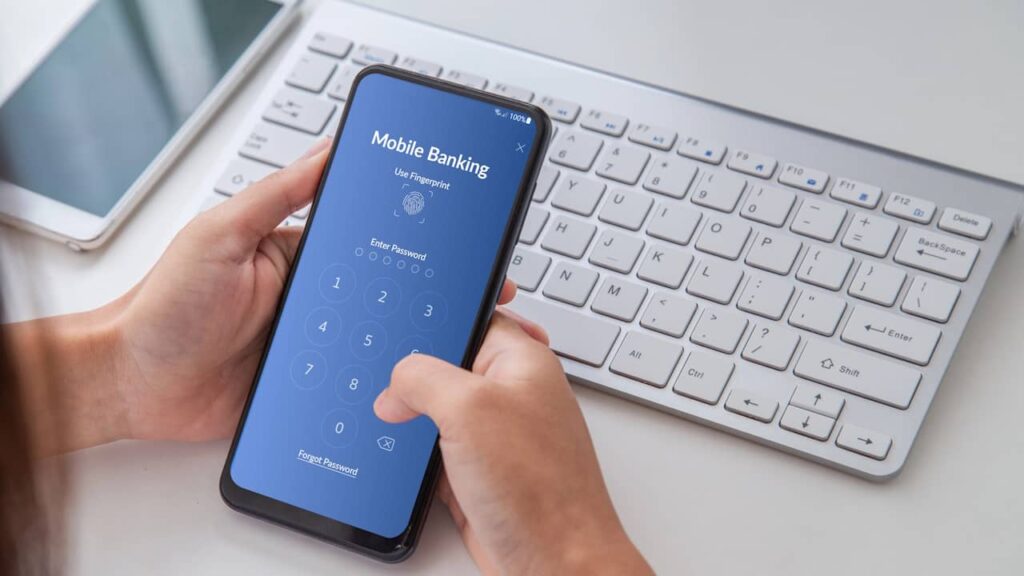
Protéger certaines applications avec un code permet d’éviter que des proches ou des personnes indiscrètes accèdent à des informations personnelles. Selon votre téléphone, plusieurs solutions existent pour mettre en place ce verrouillage, avec un code PIN, un schéma, une empreinte digitale ou la reconnaissance faciale.
Sommaire :
Comment mettre un code sur une application Android ?
Sur Android, les possibilités de verrouillage dépendent du fabricant du téléphone et de la version du système d’exploitation. Certains appareils proposent une fonctionnalité native pour protéger individuellement les applications. D’autres nécessitent de passer par un espace privé ou une application tierce.
Utiliser la fonction App Lock intégrée au téléphone
Des fabricants comme Samsung et Huawei proposent des outils de protection qui permettent de limiter l’accès à certaines applications.
Le principe est simple : après avoir défini un code ou une méthode d’authentification, vous sélectionnez les applications à protéger.
Sur un smartphone Huawei compatible, voici comment procéder :
1. Ouvrez les paramètres de votre appareil.
2. Accédez à la rubrique Sécurité.
3. Sélectionnez App Lock (Verrouillage des applications).
4. Appuyez sur Activer et suivez les instructions à l’écran.
5. Définissez un mot de passe ou un code de déverrouillage.
6. Sélectionnez les applications que vous souhaitez verrouiller.
Vous pouvez également associer cette fonctionnalité à la reconnaissance faciale ou à l’empreinte digitale, si votre appareil le permet. La gestion des applications protégées reste accessible depuis les paramètres.
Sur les smartphones Samsung Galaxy, une autre solution consiste à utiliser le Dossier sécurisé (Secure Folder). Cet espace protège les applications et les fichiers qu’il contient à l’aide d’un code PIN, d’un mot de passe, d’un schéma ou d’une empreinte digitale. Il faut toutefois y installer ou y ajouter les applications concernées : il ne s’agit pas simplement d’ajouter un code aux applications déjà présentes dans le menu principal.
Utiliser l’espace privé sur Android 15 et versions ultérieures
Si votre smartphone ne dispose pas d’une fonction App Lock classique, l’espace privé proposé par Android 15 constitue une alternative intéressante. Cette fonctionnalité crée un environnement séparé dans lequel vous pouvez installer des applications et protéger leur accès.
Pour l’activer :
1. Ouvrez les Paramètres de votre téléphone.
2. Accédez à Sécurité et confidentialité.
3. Recherchez la rubrique Espace privé.
4. Authentifiez-vous avec le verrouillage de votre appareil.
5. Appuyez sur Configurer.
6. Choisissez un code, un schéma ou un mot de passe spécifique.
7. Installez les applications que vous souhaitez conserver dans cet espace.
Une fois configuré, cet environnement peut être verrouillé indépendamment du reste du téléphone. Vous pouvez même masquer son existence dans la liste des applications lorsque l’espace est verrouillé.
Attention ! L’espace privé n’ajoute pas un verrou à une application déjà installée dans votre environnement principal. Il fonctionne comme un espace distinct, avec ses propres installations et données. Sa disponibilité dépend également de la compatibilité de l’appareil.
Installer une application AppLock depuis Google Play
Si aucune fonctionnalité native ne répond pas à vos besoins, vous pouvez rechercher une application de verrouillage, souvent appelée AppLock ou App Lock, sur Google Play.
Ces outils permettent généralement de sélectionner les applications à protéger, puis de définir un code PIN, un motif ou une authentification biométrique.
Certains proposent aussi des options supplémentaires, comme le masquage des notifications ou la protection de certains fichiers.
Avant d’installer une application tierce, prenez quelques précautions :
- Vérifiez le nom de son éditeur et sa réputation.
- Consultez les avis récents des utilisateurs.
- Examinez les autorisations demandées.
- Évitez les applications qui réclament des accès sans rapport avec leur fonctionnement.
- Vérifiez leur politique de confidentialité.
En effet, une application AppLock peut demander des autorisations sensibles pour surveiller l’ouverture d’autres applications. Il est donc préférable de privilégier les outils reconnus et de limiter les permissions accordées.
VOIR AUSSI : Comment protéger ses données personnelles sur Internet ? 7 réflexes essentiels
Comment verrouiller une application sur iPhone ?
Depuis iOS 18, Apple propose une fonctionnalité native qui permet de verrouiller certaines applications sans installer d’outil supplémentaire. Vous pouvez utiliser Face ID, Touch ID ou le code de votre iPhone pour contrôler leur ouverture.
Utiliser le verrouillage natif d’iOS
La manipulation est particulièrement simple pour mettre un code sur une application avec le verrouillage natif d’iPhone :
1. Accédez à l’écran d’accueil de votre iPhone.
2. Repérez l’application que vous souhaitez protéger.
3. Maintenez votre doigt sur son icône.
4. Dans le menu contextuel, sélectionnez Exiger Face ID (ou Touch ID ou code).
5. Confirmez votre choix.
6. Authentifiez-vous pour activer le verrouillage.
Désormais, chaque tentative d’ouverture de l’application nécessitera une authentification. Après avoir quitté celle-ci, le verrouillage est automatiquement réactivé.
Cette fonctionnalité est disponible sur les iPhone compatibles avec iOS 18 et les versions ultérieures.
Certaines applications intégrées au système, notamment Réglages, Appareil photo, Plans et Contacts, ne peuvent toutefois pas être verrouillées individuellement.
Masquer une application sur iPhone
iOS permet également de masquer une application en plus de protéger son accès. Cette option est utile lorsque vous ne souhaitez pas qu’une application apparaisse directement sur l’écran d’accueil ou dans la bibliothèque d’applications.
Pour l’utiliser :
1. Maintenez votre doigt sur l’icône de l’application.
2. Sélectionnez Exiger Face ID.
3. Choisissez Masquer et exiger Face ID.
4. Authentifiez-vous avec Face ID ou votre code.
5. Confirmez en appuyant sur Masquer l’app.
L’application disparaît alors de l’écran d’accueil et rejoint le dossier Masquées, accessible depuis la bibliothèque d’applications après authentification.
À noter que les applications préinstallées ne peuvent pas toutes être masquées.
De plus, masquer une application ne signifie pas qu’elle devient totalement invisible : certaines informations peuvent encore apparaître dans les réglages, l’historique de téléchargement ou les statistiques d’utilisation.
VOIR AUSSI : Sécurité numérique en France : comment naviguer en toute sécurité dans un monde connecté ?
Peut-on mettre un code sur une seule conversation ou une application spécifique ?
Il n’est pas toujours nécessaire de verrouiller toute une application pour protéger certaines informations. Plusieurs services intègrent leurs propres fonctionnalités de sécurité, qui permettent de limiter l’accès à des contenus précis.
C’est notamment le cas de l’application de messagerie instantanée WhatsApp. Elle propose le verrouillage des discussions. Cette option permet de placer une conversation individuelle ou de groupe dans un dossier protégé par une authentification supplémentaire.
Pour activer cette protection sur Android ou iPhone :
1. Ouvrez WhatsApp et sélectionnez la conversation concernée.
2. Appuyez sur le nom du contact ou du groupe.
3. Recherchez l’option Verrouillage de la discussion.
4. Activez la fonctionnalité.
5. Suivez les instructions pour confirmer l’authentification.
Les conversations protégées sont alors déplacées dans un dossier spécifique. WhatsApp permet également de créer un code secret pour masquer ce dossier. Les notifications associées dissimulent le contenu des messages et les informations du contact.
Cette solution est particulièrement utile pour les applications contenant des données personnelles que vous ne souhaitez pas rendre accessibles à tous les utilisateurs de votre téléphone.

VOIR AUSSI : Comment résoudre le problème « cette application n’est pas disponible pour votre appareil » ?
Quelles précautions prendre pour sécuriser ses applications ?
Ajouter un code à une application constitue une protection supplémentaire, mais ne suffit pas à garantir la sécurité de toutes vos informations. Pour renforcer votre confidentialité, adoptez également quelques bonnes pratiques :
- Choisissez un code difficile à deviner : évitez les dates de naissance, les suites de chiffres simples et les combinaisons trop évidentes.
- Utilisez la biométrie : Face ID et les empreintes digitales facilitent le déverrouillage tout en limitant les risques liés au partage d’un code.
- Protégez l’écran de verrouillage : configurez un code principal suffisamment robuste pour empêcher l’accès à l’ensemble de votre appareil.
- Masquez les notifications sensibles : désactivez l’affichage du contenu des messages sur l’écran verrouillé.
- Maintenez votre système à jour : les mises à jour Android et iOS corrigent régulièrement des failles de sécurité.
- Vérifiez les autorisations : contrôlez les accès accordés aux applications, notamment celles téléchargées pour verrouiller d’autres outils.
Pensez également à ne pas communiquer votre code de déverrouillage à des personnes auxquelles vous ne souhaitez pas donner accès à vos informations.
Mettre un code sur une application est une démarche simple pour renforcer la confidentialité de son téléphone. Les fonctions natives d’Android et d’iOS restent généralement les solutions à privilégier, car elles évitent d’installer des outils supplémentaires et offrent un contrôle plus direct sur l’accès aux données.


